Le rapport
Performance par Période détaille vos performances sur tous les programmes ou sur des programmes particuliers sur une période de temps définie. Les informations et le graphique générés sont utiles pour identifier les tendances à long terme en matière de performance, ainsi que pour évaluer les résultats des essais et des promotions à court terme qui ont été effectués.
Pour exécuter ce rapport :
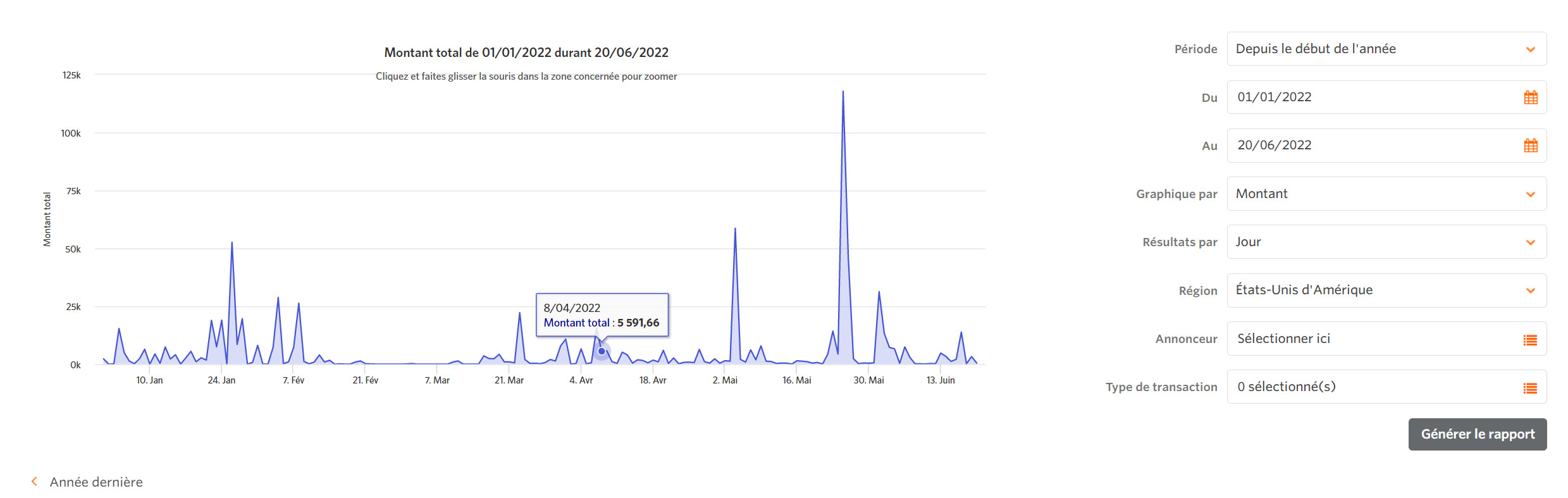
- Sélectionnez la période : vous pouvez utiliser l’une des plages de dates prédéfinies dans le filtre Période ou sélectionner Personnalisé et définir votre propre plage de dates à l’aide des filtres Du et Au ci-dessous.
- Sélectionnez les données que vous souhaitez afficher sur le graphique linéaire en choisissant une statistique dans le filtre "Graphique par". Vous pouvez choisir entre impressions, clics, quantité, montant ou commission.
- Choisissez le mode de regroupement des résultats, jour, mensuel ou annuel, dans le filtre "Résultats par"
- Sélectionnez la région promotionnelle
- Si vous souhaitez voir uniquement les performances d’un annonceur spécifique, utilisez le filtre Annonceur pour le faire. Si vous ne modifiez pas ce filtre, les statistiques représenteront votre performance totale sur tous les annonceurs dont vous faites la promotion.
- Cliquez sur le bouton Générer le rapport pour actualiser les données
- Une fois les données actualisées, vous verrez un graphique linéaire reflétant les filtres que vous avez définis, avec le champ "Graphique par" sur l’axe Y et le champ "Résultats par" sur l’axe X. En dessous, vous verrez les données regroupées par jour, mois ou année, selon celui que vous avez sélectionné. Au bas de la page, se trouvent les totaux généraux de chaque colonne ventilés par statut de transaction.
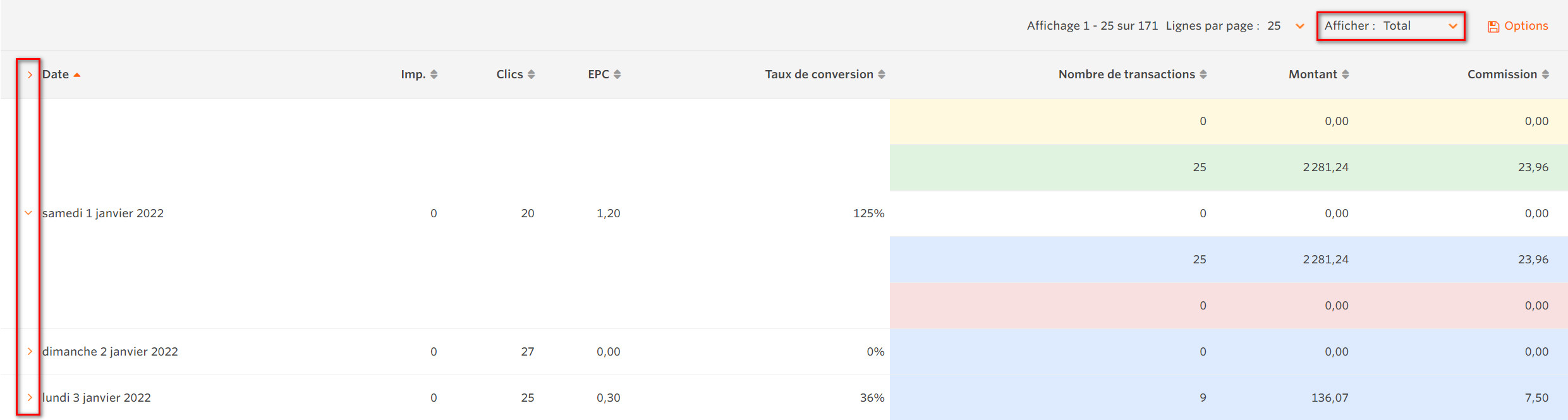
Vous avez également la possibilité de voir le statut de la transaction de chaque groupe de dates. Pour l’afficher, cliquez sur Total en haut du tableau et sélectionnez le statut que vous souhaitez afficher, ou cliquez sur la flèche à côté de chaque date et voyez la répartition complète pour le groupe de dates souhaité.
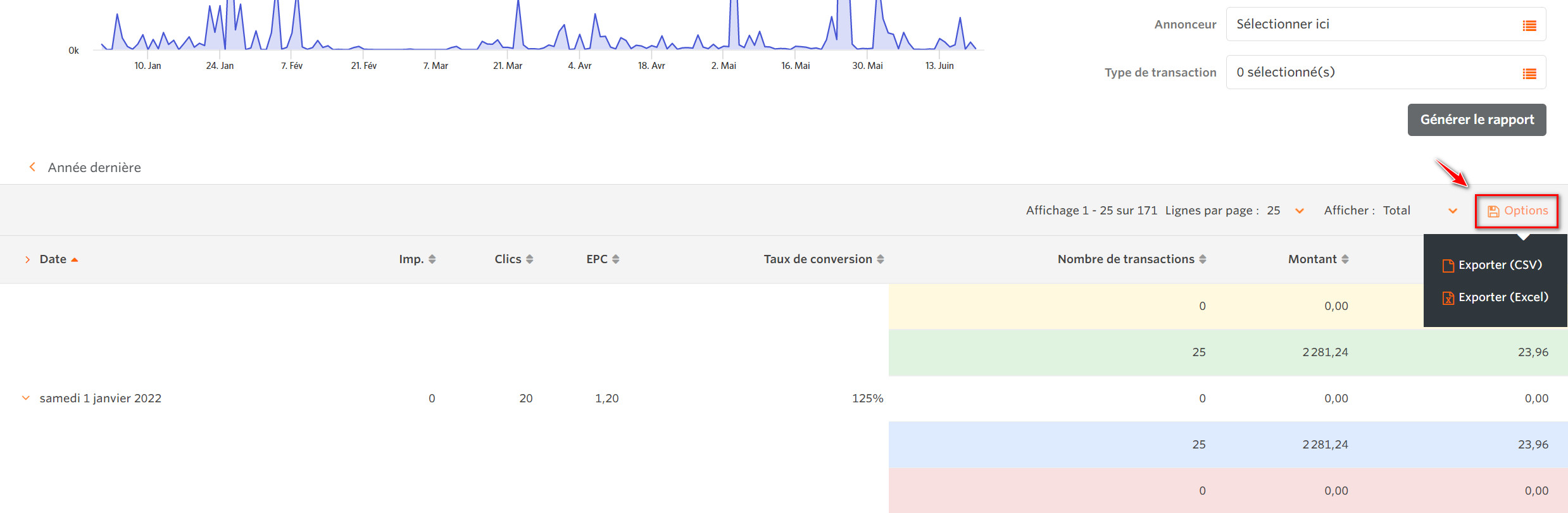
Vous pouvez exporter ces données sous forme de fichier Excel ou CSV en survolant le bouton Options.
Explication vidéo du rapport des performances par période
ici.
Voir d’autres rapports dans l’article :
Où puis-je trouver des rapports ?