Pour mesurer vos résultats dans une certaine campagne, vous pouvez utiliser le Rapport des références de clics (abrégé en Click Ref). Dans cet article, nous expliquerons avec un exemple pratique comment procéder.
Supposons que vous soyez un éditeur de contenu, un Influenceur, avec un profil sur plusieurs réseaux sociaux : YouTube, Instagram et Blog.
Prenons la campagne du Black Friday. En tant qu’Influenceur, vous souhaitez tirer le maximum de rentabilité de la campagne avec un annonceur et de vos publications, mais vous souhaitez également mesurer la performance de vos liens pour savoir quels produits et quelle publication intéressent le plus vos utilisateurs. Dans cette campagne, vous souhaitez publier des liens dans trois espaces promotionnels différents : un compte Instagram (à la fois dans la bio et dans les stories), dans votre blog et dans votre chaîne YouTube. Comment pouvez-vous savoir quelles ventes proviennent de votre lien Instagram, lesquelles de YouTube et lesquelles de votre blog ? Combien de ventes les stories génèrent-elles ? Pour tout cela, vous pouvez utiliser le Click Ref.
Résumé de votre campagne :
- YouTube : 1 lien vers la page d’accueil de l’annonceur.
- Instagram : 1 lien vers la page d’accueil de l’annonceur dans votre bio et des liens vers des produits dans 5 stories différentes.
- Blog : 3 liens vers 3 produits différents de votre choix.
Dans ce cas, vous devez créer 10 liens d’affiliation, car chacun aura un paramètre de clic différent.
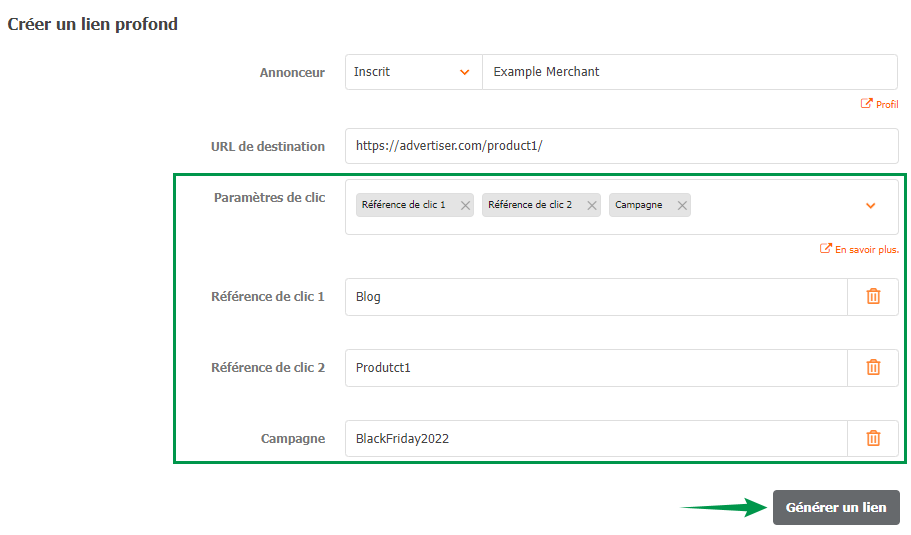
Pour ce faire, allez à Outils > Générateur de liens et procédez comme suit :
- Sélectionnez l’annonceur.
- Collez l’URL de destination.
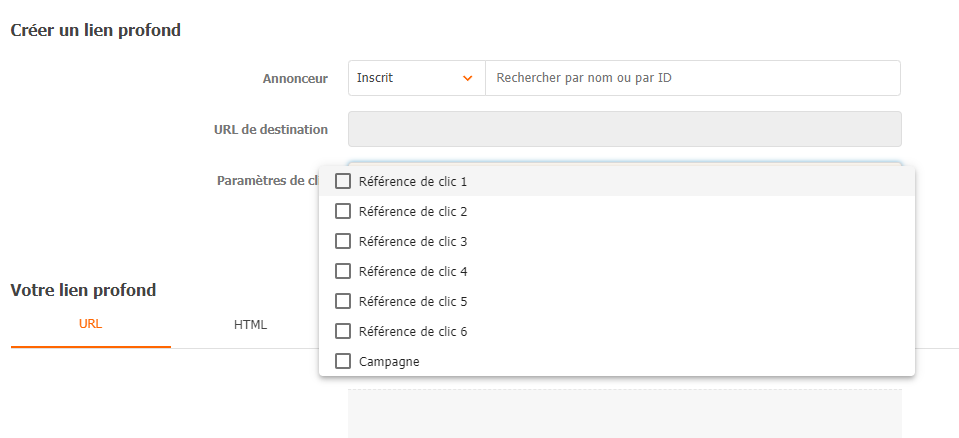
- Configurez le paramètre Click * : Campagne, Référence de clic 1, Référence de clic 2, etc.
- Générer un lien.
- Partagez vos liens de tracking avec vos utilisateurs.
* Dans l’interface utilisateur, vous trouverez ces deux options sous « Paramètres de clic »: Campagne et Référence de clic. Les deux peuvent être utilisés de la même manière (pour différencier la source de trafic), avec Campagne est généralement associée à certains événements, tels que Black Friday, Noël, etc.
Dans cet exemple, les sites Web de destination que vous souhaitez publier dans votre campagne sont :
https://advertiser.com/home/
https://advertiser.com/product1/
https://advertiser.com/product2/
https://advertiser.com/product3/
Alors, commençons.
Exemple 1 : campagne YouTube
1 lien vers la page d’accueil de l’annonceur
Copiez l’URL de destination que vous souhaitez utiliser, collez-la dans le champ correspondant et dans 'Paramètres de clic ' sélectionnez :
- Campagne = BlackFriday2022 (pour que vous sachiez que ces ventes proviennent exactement d’ici et non d’autres publications précédentes)
- Référence de clic 1 : youtube_home
Donc, votre lien serait :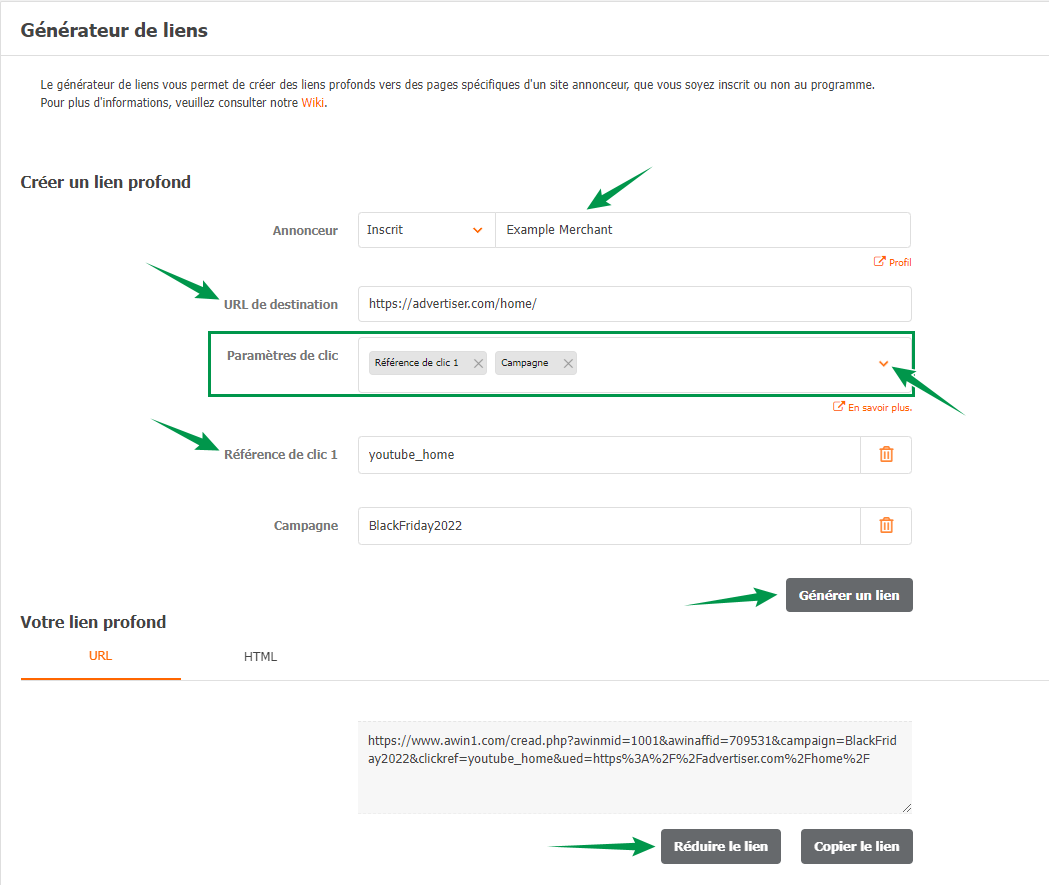
Exemple : https://www.awin1.com/cread.php?awinmid=1001&awinaffid=320249&campaign=BlackFriday2022&clickref=youtube_home&ued=https%3A%2F%2Fadvertiser.com%2Fhome%2F
Exemple 2 : Campagne Instagram
1 Lien dans votre bio, vous pouvez utiliser ici :
- Campagne : BlackFriday2022
- Référence de clic 1 : IGbio
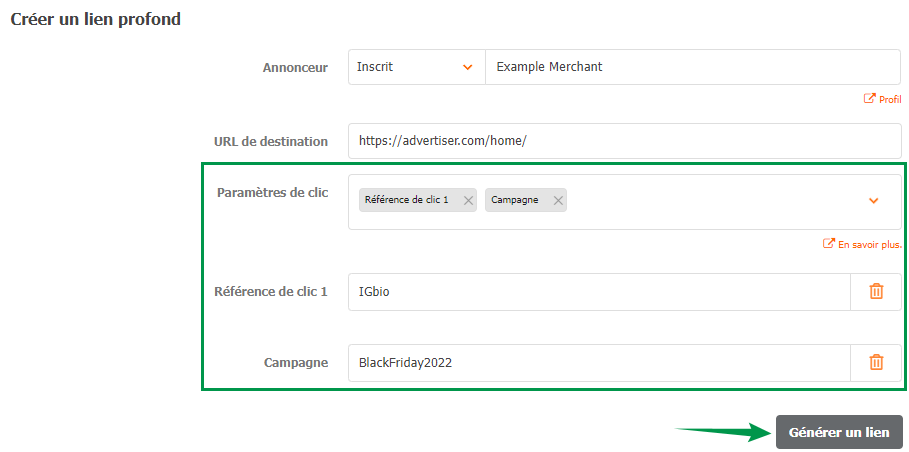
Exemple : https://www.awin1.com/cread.php?awinmid=1001&awinaffid=320249&campaign=BlackFriday2022&clickref=IGbio&ued=https%3A%2F%2Fadvertiser.com%2Fhome%2F
3 Liens vers des produits dans stories.
- Campagne = BlackFriday2022
- Cliquez sur Ref 1 = IGstories
- Cliquez sur Ref 2 = Product1
- Cliquez sur Ref 3 : 12h*
*Vous pouvez également ajouter par exemple un Click Ref qui correspond à l’heure de publication et ainsi savoir si la publication d’une heure spécifique ou d’une autre génère plus de ventes. Vous pouvez ajouter jusqu’à 6 Click Refs différents,
de votre choix.
Donc, votre lien pour le produit 1 serait :
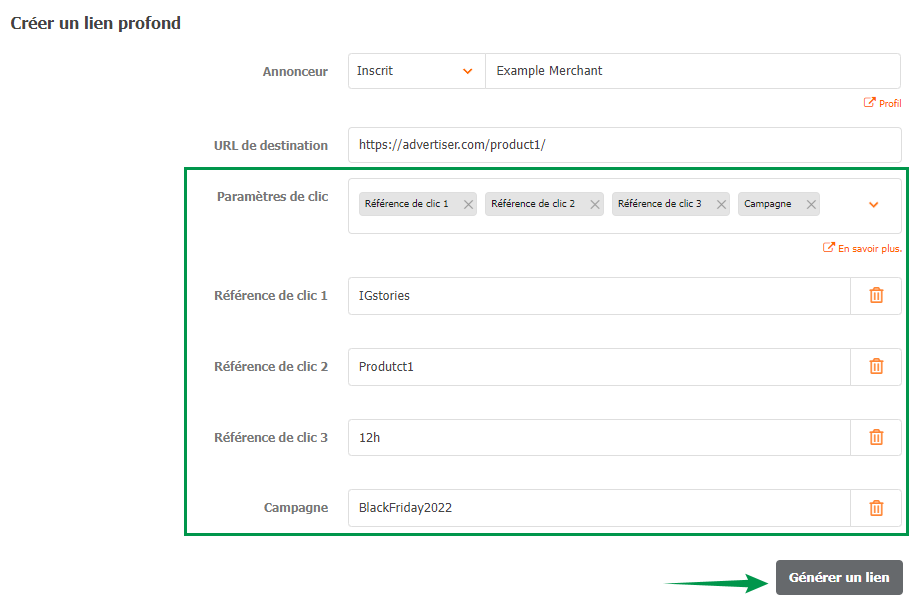
Exemple : https://www.awin1.com/cread.php?awinmid=1001&awinaffid=320249&campaign=BlackFriday22&clickref=IGstories&clickref2=Product1&clickref3=12h&ued=https%3A%2F%2Fadvertiser.com%2Fproduct1%2F
Et pour le produit 2 que vous publiez à 16:00, ce serait :
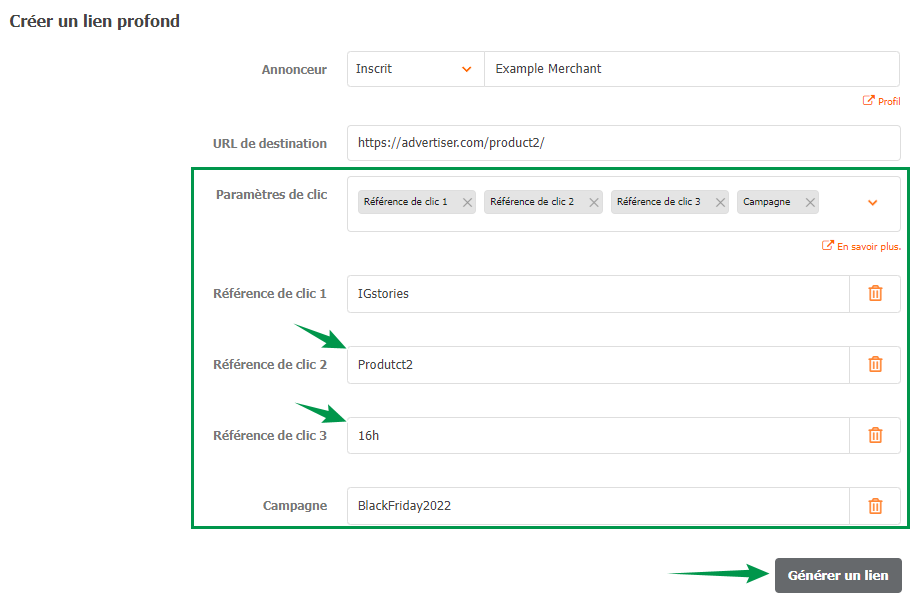
Exemple : https://www.awin1.com/cread.php?awinmid=1001&awinaffid=320249&campaign=BlackFriday22&clickref=IGstories&clickref2=Product2&clickref3=16h&ued=https%3A%2F%2Fadvertiser.com%2Fproduct2%2F
Vous pouvez par exemple republier le produit 1 à un moment différent et savoir si à 12h ou 18h vous obtenez plus de ventes, étant alors votre lien :
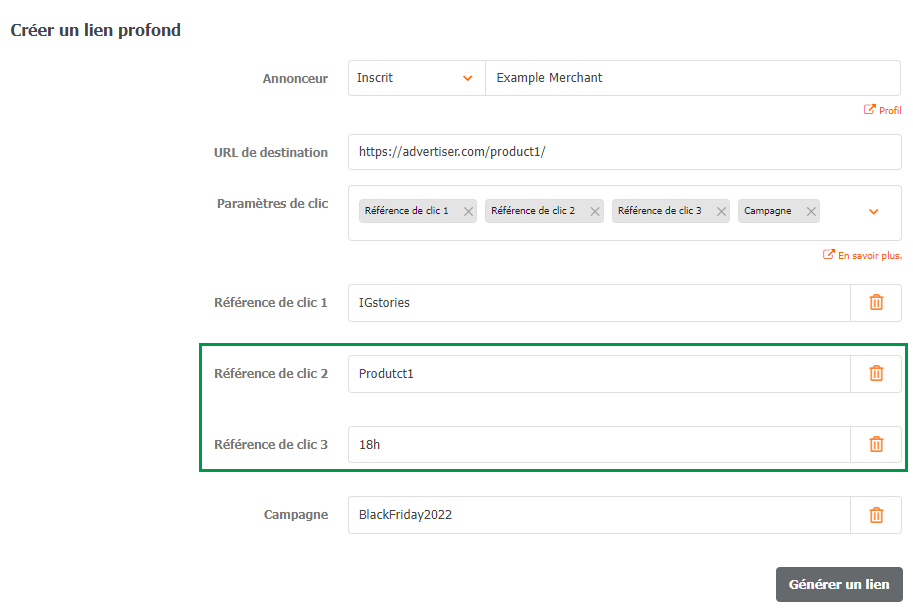
Exemple : https://www.awin1.com/cread.php?awinmid=1001&awinaffid=320249&campaign=BlackFriday22&clickref=IGstories&clickref2=Product1&clickref3=18h&ued=https%3A%2F%2Fadvertiser.com%2Fproduct1%2F
Exemple 3 : Campagne de blog
Enfin, vous avez besoin
de trois liens à ajouter à l’article spécifique de votre blog.Comme dans les cas précédents :
URL de destination Produit 1 : https://advertiser.com/product1/
- Campagne = BlackFriday2022
- Référence de clic 1 = Blog (vous pouvez mettre quelque chose qui vous rappelle également le titre de l’article)
- Référence de clic 2 = Product1
Produit 2 : https://advertiser.com/product2/
- Campagne = BlackFriday2022
- Référence de clic 1 = Blog
- Référence de clic 2 = Product2
Produit 3 : https://advertiser.com/product3/
- Campagne = BlackFriday2021
- Cliquez sur Ref 1 = Blog
- Cliquez sur Ref 2 = Product3
Et vos liens de tracking personnalisés seraient :
Produit 1:
Exemple de produit 1 : https://www.awin1.com/cread.php?awinmid=1001&awinaffid=320249&campaign=BlackFriday22&clickref=Blog&clickref2=Product1&ued=https%3A%2F%2Fadvertiser.com%2Fproduct1%2F
Exemple de produit 2 : https://www.awin1.com/cread.php?awinmid=1001&awinaffid=320249&campaign=BlackFriday22&clickref=Blog&clickref2=Product2&ued=https%3A%2F%2Fadvertiser.com%2Fproduct2%2F
Exemple de produit 3 : https://www.awin1.com/cread.php?awinmid=1001&awinaffid=320249&campaign=BlackFriday22&clickref=Blog&clickref2=Product3&ued=https%3A%2F%2Fadvertiser.com%2Fproduct3%2F
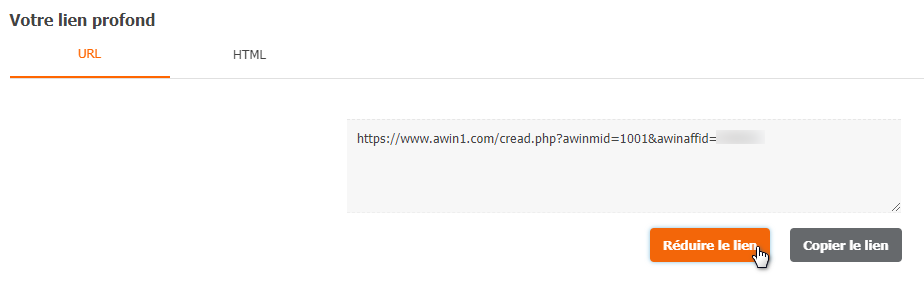
Remarque : Tous ces liens peuvent être raccourcis en cliquant sur le bouton « Réduire le lien » sous votre lien de tracking.
Analysez vos performances :
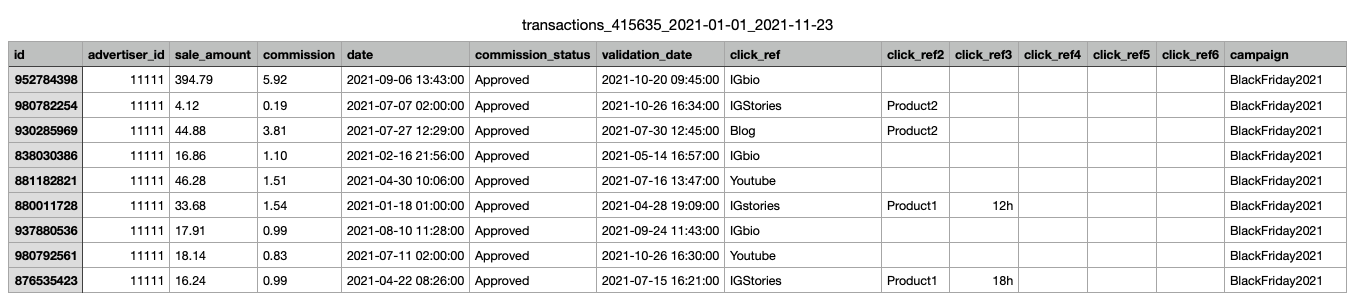
Une fois les liens créés et publiés, comment savoir si une vente provient de l’un ou l’autre ? Pour ce faire, vous utiliserez le Rapport des transactions de l’éditeur en accédant à Rapports > transactions et en téléchargeant le rapport au format Excel ou CSV.
Veuillez noter que dans l’interface utilisateur, seul le Click Ref 1 est affiché par défaut, pour les voir tous, vous devez télécharger le fichier.

Dans le fichier Excel ou CSV, vous trouverez une colonne pour chaque paramètre personnalisé que vous pourrez mesurer et analyser ultérieurement.