Il report
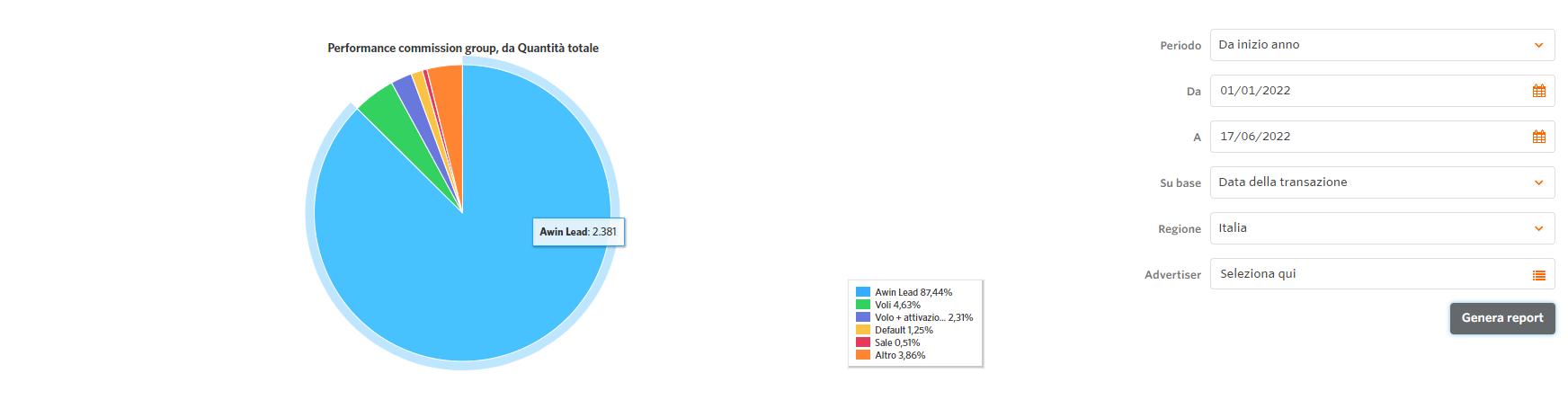
Performance Commission Group mostra le statistiche di ogni singolo gruppo di commissioni per tutti i vostri advertiser. A seconda di come l'advertiser ha impostato i gruppi di commissioni, questo è utile per determinare i gruppi di prodotti o di clienti con cui si ottengono i risultati migliori.
Per eseguire questo report:
- Selezionare il periodo di tempo: è possibile utilizzare uno degli intervalli di date preimpostati nel filtro Periodo, oppure selezionare Personalizzato e impostare il proprio intervallo di date utilizzando i filtri Da e A sottostanti.
- Scegliere se l'intervallo di date selezionato deve essere basato su Data della transazione o Data della convalida.
- Selezionare la regione promozionale .
- Se si desidera visualizzare solo le performance di un advertiser specifico, utilizzare il filtro Advertiser. Se non si modifica questo filtro, il report mostrerà ogni advertiser a cui si è iscritti.
- Fare clic sul pulsante Genera Report per aggiornare i dati.
Una volta aggiornati i dati, viene visualizzato un grafico a torta che mostra la quota della quantità totale di vendite per gruppo di commissioni. Di seguito sono riportati i dati di ogni singolo gruppo di commissioni per tutti gli advertiser. In fondo alla pagina si trovano i totali generali suddivisi per stato delle transazioni.
È inoltre possibile visualizzare lo stato delle transazioni di ogni singolo advertiser. È possibile fare click su Totale nella parte superiore della tabella e selezionare lo stato che si desidera visualizzare, oppure fare click sulla freccia accanto a ciascun advertiser ID per visualizzare la ripartizione completa per l'advertiser desiderato.
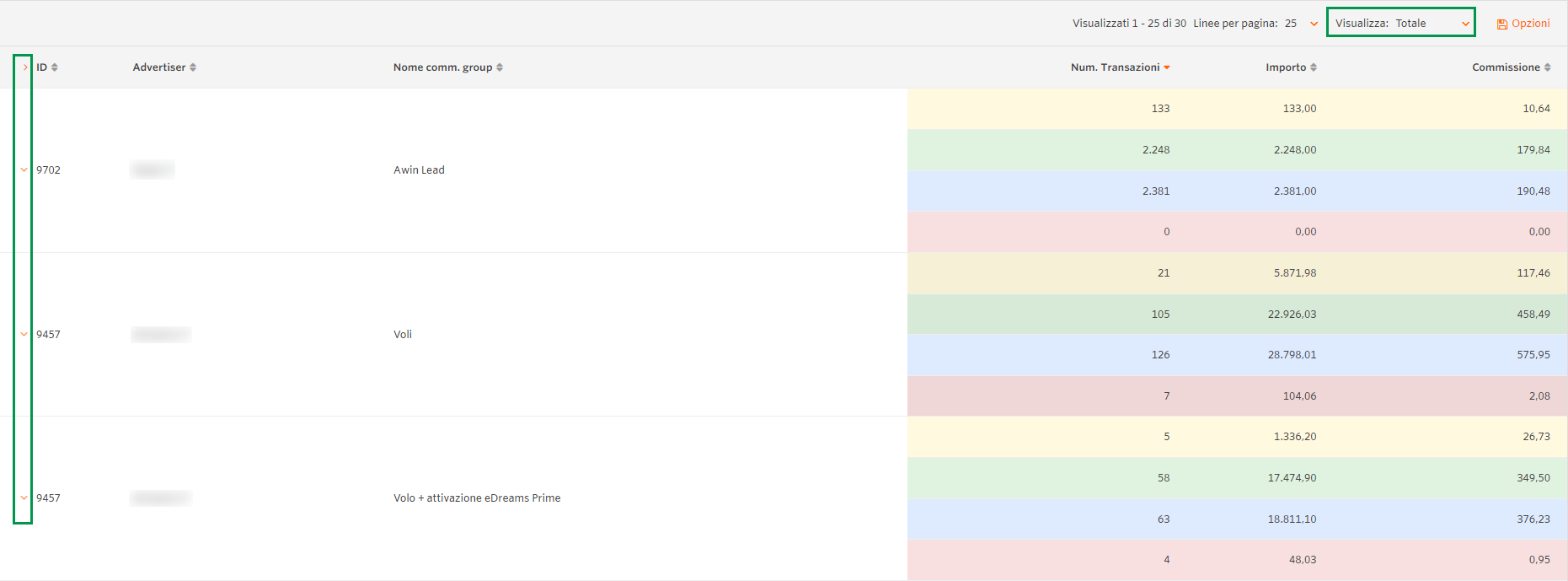
È possibile esportare questi dati come file Excel o CSV passando il mouse sul pulsante Opzioni. Questo file includerà tutte le colonne disponibili suddivise in base allo stato della transazione (in attesa, approvata, rifiutata e totale).

Video esplicativo della Performance del Gruppo Commissione
qui.
Vedere altri rapporti nell'articolo:
Dove posso trovare i report?