Para medir seus resultados em uma determinada campanha, você pode usar as referências de clique (abreviado como Click Ref). Neste artigo, vamos explicar com um exemplo prático como fazer isso.
Vamos supor que você seja um afiliado de conteúdo, um Influenciador, com um perfil em várias redes sociais: YouTube, Instagram e Blog.
Vamos usar a campanha da Black Friday como exemplo. Como Influenciador, você quer obter a máxima rentabilidade com a campanha de um anunciante e suas publicações, mas você também quer medir o desempenho de seus links para saber quais produtos e qual publicação interessa mais ao seus usuários. Nesta campanha, você deseja publicar links em três espaços promocionais diferentes: uma conta Instagram (tanto na bio como nos stories), em seu blog e em seu canal no Youtube. Como você pode saber quais vendas vêm de seu link Instagram, quais do Youtube, e quais do seu blog? Quantas vendas os stories geram? Para tudo isso, você pode usar o Click Ref.
Resumo de sua campanha:
- YouTube: 1 link para a página inicial do anunciante.
- Instagram: 1 link para a página inicial do anunciante em sua biografia e links para produtos em 5 stories diferentes.
- Blog: 3 links a 3 produtos diferentes de sua escolha.
Neste caso, você precisa criar 10 links afiliados, pois cada um terá um parâmetro de clique diferente.
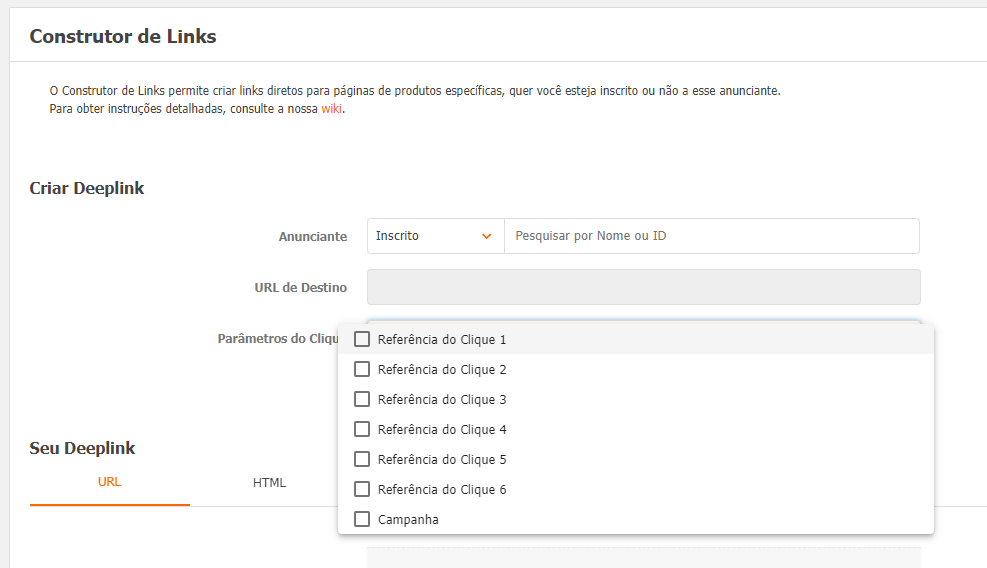
Para fazer isso, acesse Ferramentas > Construtor de Links e faça o seguinte:
- Selecione o Anunciante.
- Cole a URL de destino.
- Configure o Parâmetro do Clique *: Campanha e Referência do clique 1, Referência do clique 2, etc.
- Gere o link.
- Compartilhe seus links de rastreamento com seus usuários.
*Na UI você encontrará estas duas opções em "Parâmetros do Clique": Campanha e Ref. de clique. Ambos podem ser usados da mesma forma (para diferenciar a fonte de tráfego), sendo que a Campanha está associada principalmente a certos eventos, tais como Black Friday, Natal, etc.
Neste exemplo, os sites de destino que você deseja publicar em sua campanha são:
https://advertiser.com/home/
https://advertiser.com/product1/
https://advertiser.com/product2/
https://advertiser.com/product3/
Então, vamos começar.
Exemplo 1: Campanha no YouTube
1 link para a página inicial do anunciante
Copie a URL de destino que você deseja usar, cole no campo correspondente e depois, em 'Parâmetros do Clique' você deve selecionar:
- Campanha = BlackFriday2021 (para que você possa saber que estas vendas vêm exatamente daqui e não de outras publicações anteriores)
- Ref. do Clique 1: youtube_home
Assim, seu link seria: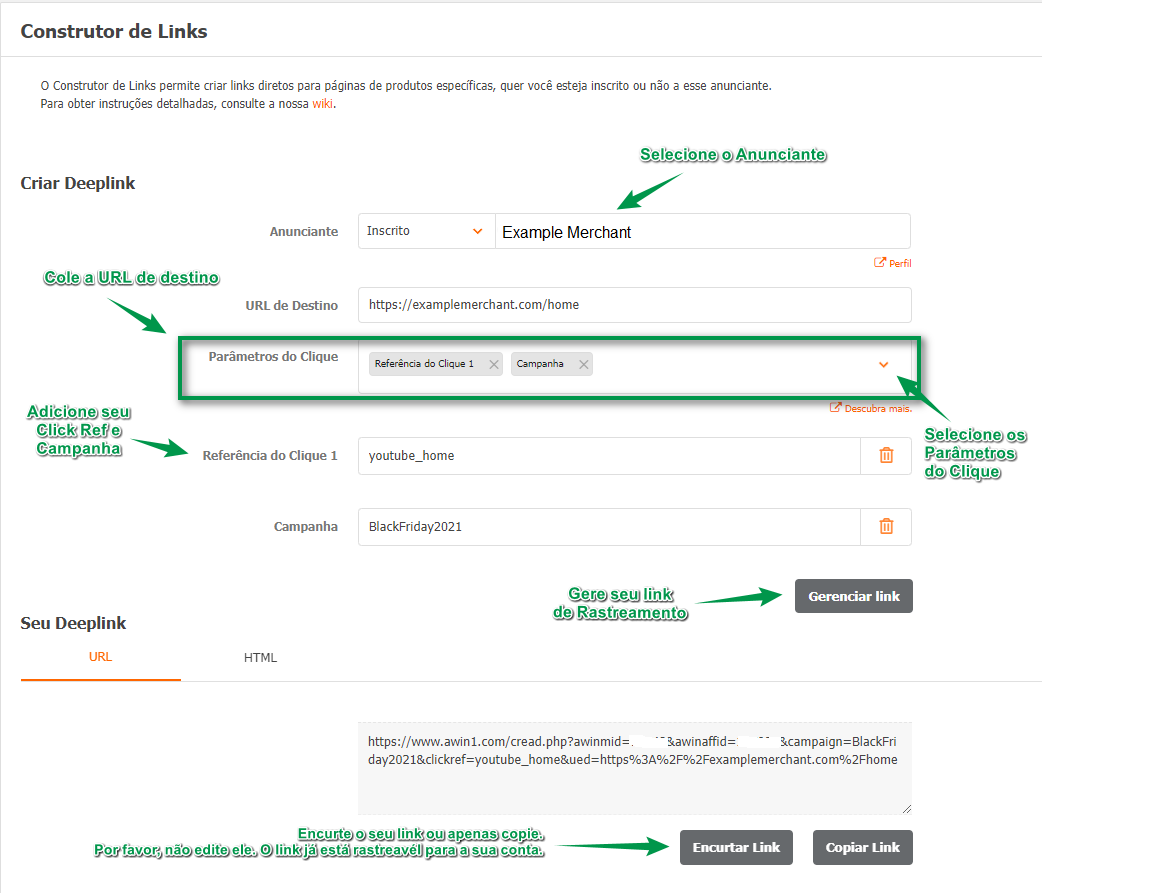
Exemplo: https://www.awin1.com/cread.php?awinmid=1001&awinaffid=320249&campanha=BlackFriday2021&clickref=youtube_home&ued=https%3A%2F%2Fadvertiser.com%2Fhome%2F
Exemplo 2: Campanha Instagram
Para gerar
1 Link em sua biografia, você pode usar:
- Campanha: BlackFriday2021
- Ref do Clique 1: IGbio
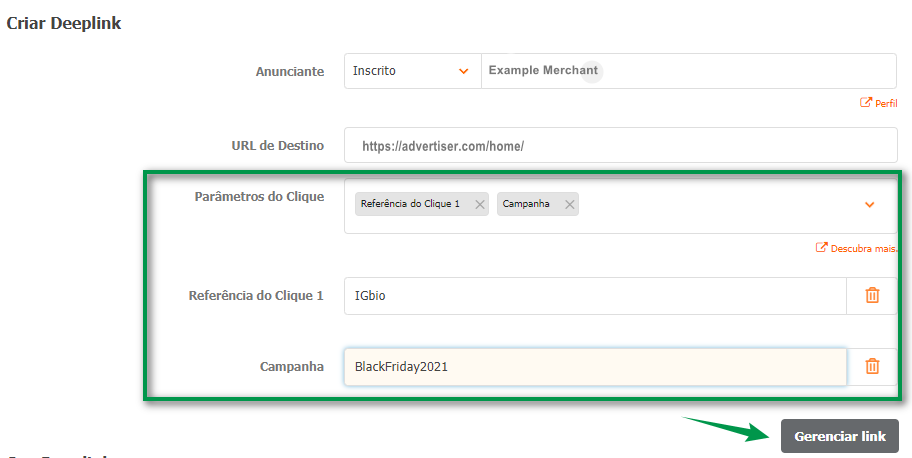
Exemplo: https://www.awin1.com/cread.php?awinmid=1001&awinaffid=320249&campanha=BlackFriday2021&clickref=IGbio&ued=https%3A%2F%2Fadvertiser.com%2Fhome%2F
3 Links de produtos para os Stories.
- Campanha = BlackFriday2021
- Ref do Clique 1 = IGstories
- Ref do Clique 2 = Produto1
- Ref do Clique 3: 12h*
*Você também pode adicionar, por exemplo, um Click Ref que é a hora da publicação e assim saber se a publicação de uma hora específica ou outra gera mais vendas. Você pode adicionar até 6 diferentes Click Refs,
de sua escolha.
Portanto, seu link para o produto 1 seria:
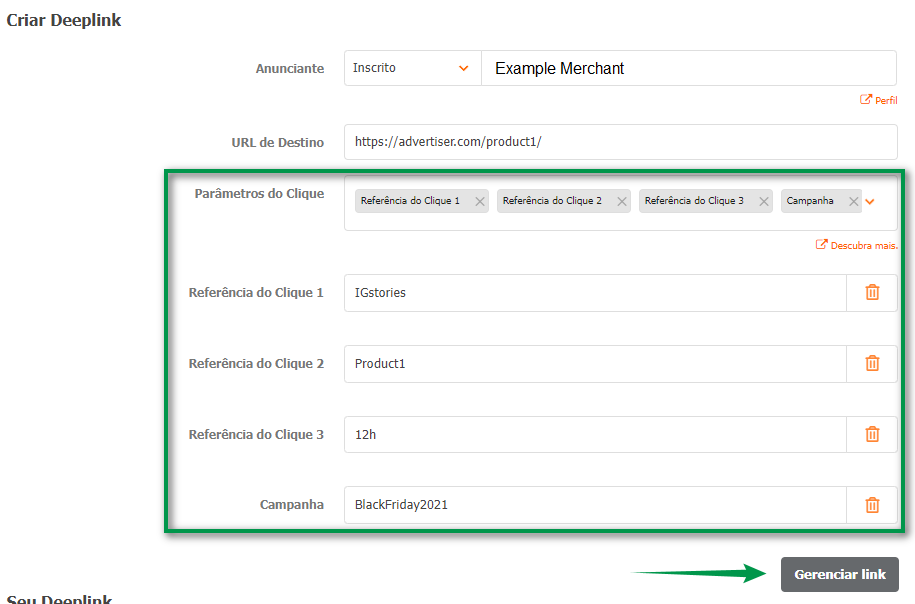
Exemplo: https://www.awin1.com/cread.php?awinmid=1001&awinaffid=320249&campanha=BlackFriday21&clickref=IGstories&clickref2=Produto1&clickref3=12h&ued=https%3A%2F%2Fadvertiser.com%2Fproduto1%2F
E para o produto 2 que você publica às 16:00, seria:
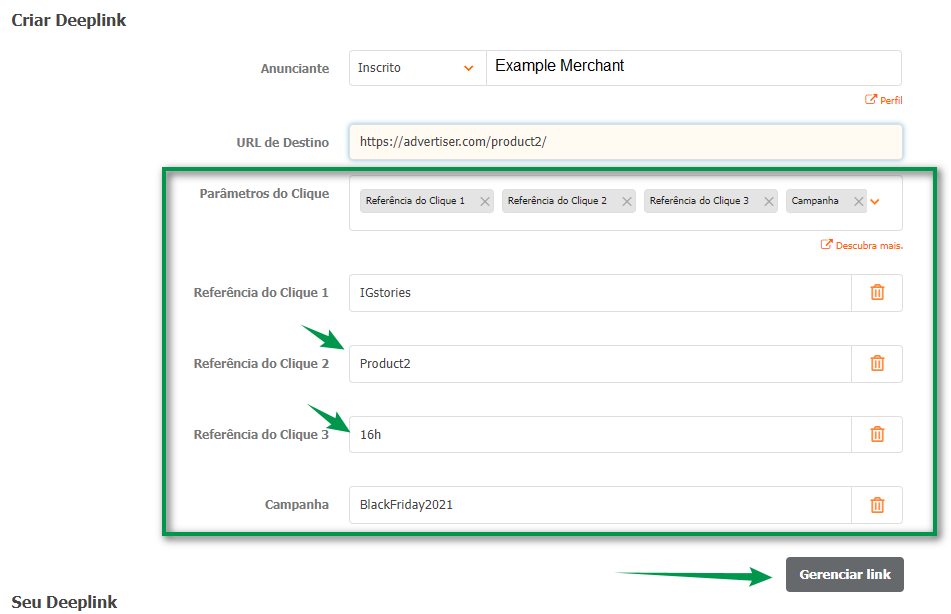
Exemplo: https://www.awin1.com/cread.php?awinmid=1001&awinaffid=320249&campanha=BlackFriday21&clickref=IGstories&clickref2=Product2&clickref3=16h&ued=https%3A%2F%2Fadvertiser.com%2Fproduct2%2F
Você pode, por exemplo, republicar o produto 1 em um horário diferente e saber se às 12h ou 18h você recebe mais vendas, sendo então seu link:
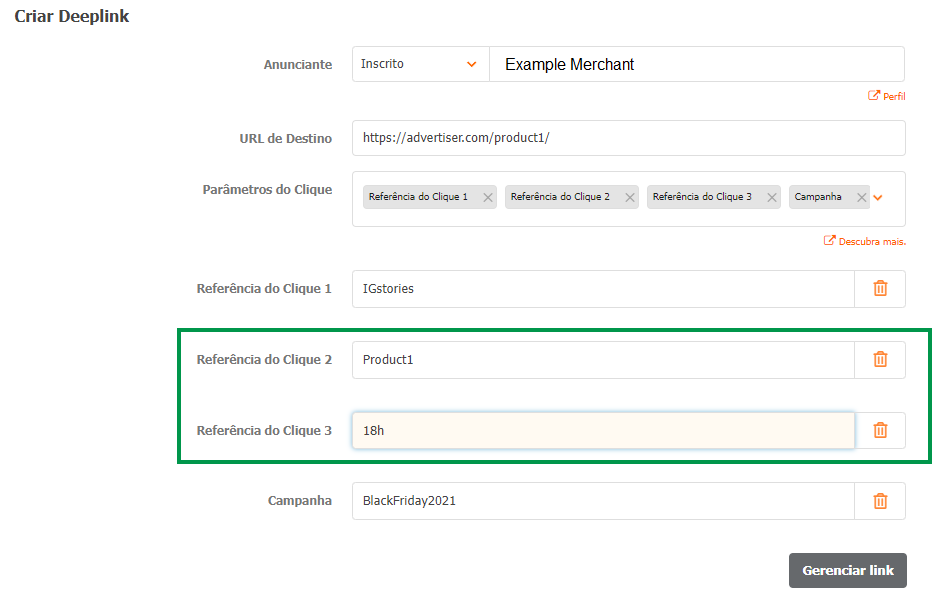
Exemplo: https://www.awin1.com/cread.php?awinmid=1001 awinaffid=320249&campanha=BlackFriday21&clickref=IGstories&clickref2=Product1&clickref3=18h&ued=https%3A%2F%2Fadvertiser.com%2Fproduct1%2F
Exemplo 3: Campanha no Blog
Finalmente, você precisa
três links a serem adicionados ao artigo específico do seu blog.
O mesmo que nos casos anteriores:
URL de destino Produto 1: https://advertiser.com/product1/
- Campanha = BlackFriday2021
- Ref do Clique 1 = Blog (você pode colocar algo que o lembre do título do artigo também)
- Ref do Clique 2 = Produto1
Produto2: https://advertiser.com/product2/
- Campanha = BlackFriday2021
- Ref do Clique 1 = Blog
- Ref do Clique 2 = Produto2
Produto 3: https://advertiser.com/product3/
- Campanha = BlackFriday2021
- Ref do Clique 1 = Blog
- Ref do Clique 2 = Produto3
E seus links de rastreamento personalizados seriam:
Produto 1:
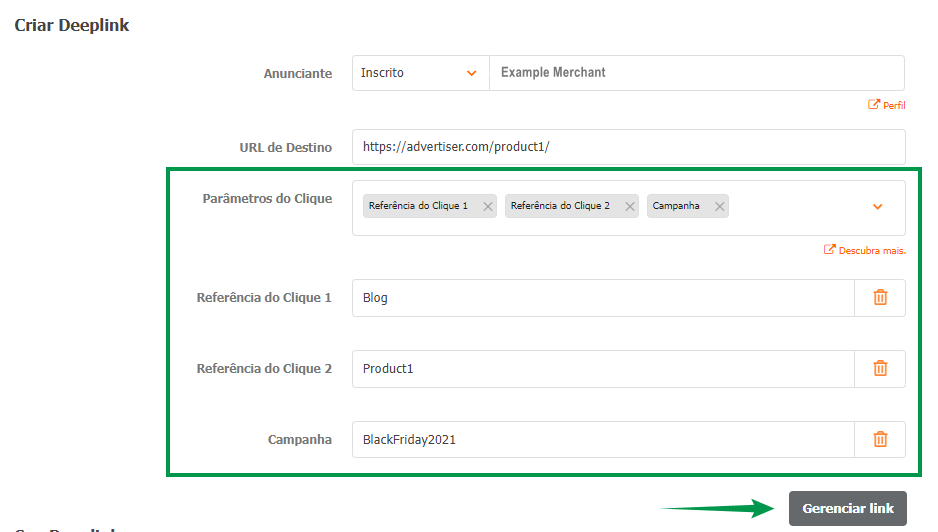
Exemplo de produto 1: https://www.awin1.com/cread.php?awinmid=1001&awinaffid=320249campanha=BlackFriday21&clickref=Blog&clickref2=Product1&ued=https%3A%2F%2Fadvertiser.com%2Fproduct1%2F
Exemplo de produto 2: https://www.awin1.com/cread.php?awinmid=1001&awinaffid=320249&campanha=BlackFriday21&clickref=Blog&clickref2=Produto2&ued=https%3A%2F%2Fadvertiser.com%2Fproduto2%2F
Produto 3 exemplo: https://www.awin1.com/cread.php?awinmid=1001&awinaffid=320249&campanha=BlackFriday21&clickref=Blog&clickref2=Produto3&ued=https%3A%2F%2Fadvertiser.com%2Fproduto3%2F
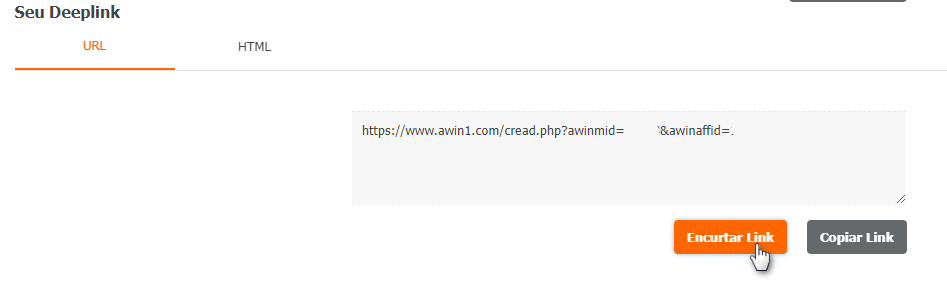
Nota: Todos estes links podem ser encurtados clicando no botão "Encurtar" abaixo de seu link de rastreamento.
Analise seu desempenho:
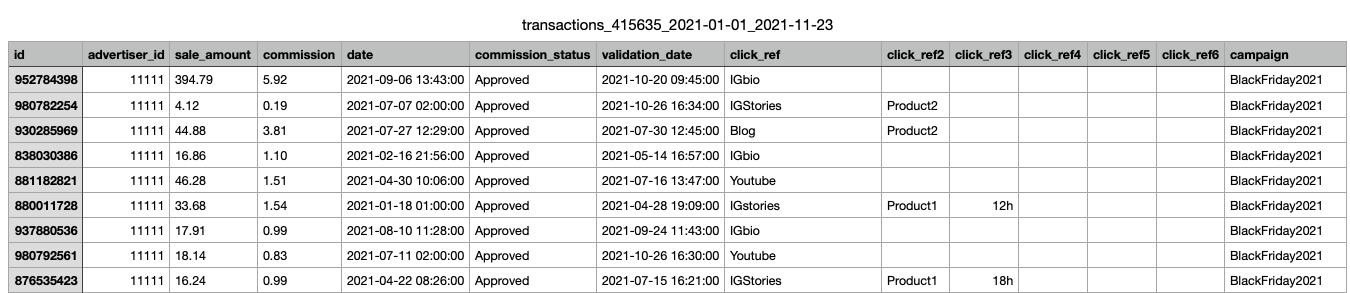
Uma vez criados e publicados os links, como você sabe se uma venda vem de um ou de outro? Para isso, você usará o Relatório de Transação, que pode ser acessado no menu Relatórios > Transações, baixando o relatório em formato Excel ou CSV.
Por favor, note que na UI, por padrão, somente o Click Ref 1 é mostrado. Para ver todos, você deve fazer o download do arquivo.

No arquivo Excel ou CSV você encontrará uma coluna para cada parâmetro personalizado que você poderá medir e analisar posteriormente.