Payoneer é o parceiro de pagamento da Awin para transações internacionais e pagamentos para o Canadá e a Austrália. Para mais detalhes, veja Método de Pagamento Internacional – Perguntas Frequentes
Este guia te ajuda a configurar sua conta do Payoneer através da Awin para garantir um processo tranquilo de recebimento de pagamentos internacionais.
Nota: Configurar um Payoneer via Awin não cria uma conta Payoneer completa. Esta configuração apenas salva os seus dados de pagamento para que a Awin possa transferir os pagamentos diretamente para a sua conta bancária. Os pagamentos da Awin não serão armazenados no Payoneer.
Não é possível vincular uma conta Payoneer existente que foi criada fora da Awin. Você deve se registrar no Payoneer diretamente através da sua conta Awin, mesmo que já use os serviços deles.
Para informações sobre como receber pagamentos através do Payoneer, veja Pagamentos através do Payoneer – Perguntas Frequentes
Passo 1: Configure o Payoneer na sua conta Awin
- Faça login na sua conta Awin.
- Vá em Conta > Detalhes de Pagamento e role para baixo até Detalhes bancários.
- Selecione sua Frequência de Pagamento e Limite de Pagamento.
- Escolha seu País de Destino e Moeda de Destino.
- Se o país e a moeda selecionados forem diferentes da moeda padrão da Awin, o Payoneer aparecerá automaticamente como o Provedor de Pagamento.
- Clique em Atualizar para salvar suas alterações.
- Quando solicitado, clique em ‘Configurar Payoneer’ na faixa laranja. Você será redirecionado para o Formulário de Inscrição do Payoneer.
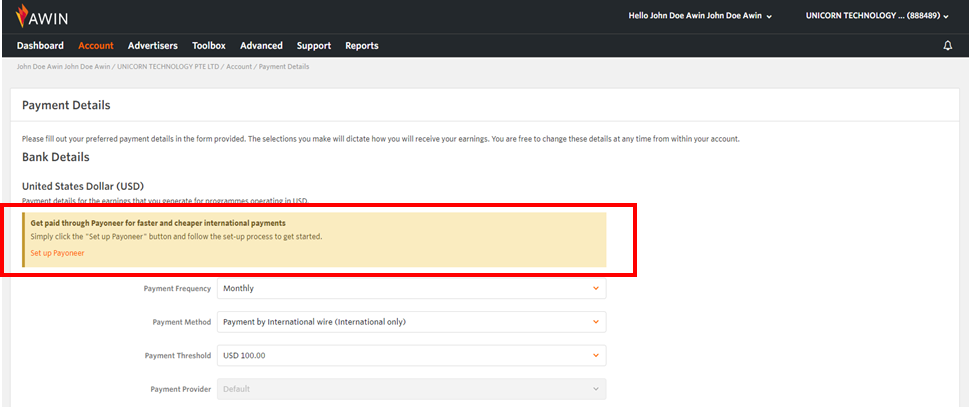
Passo 2: Preencha o formulário de registro do Payoneer
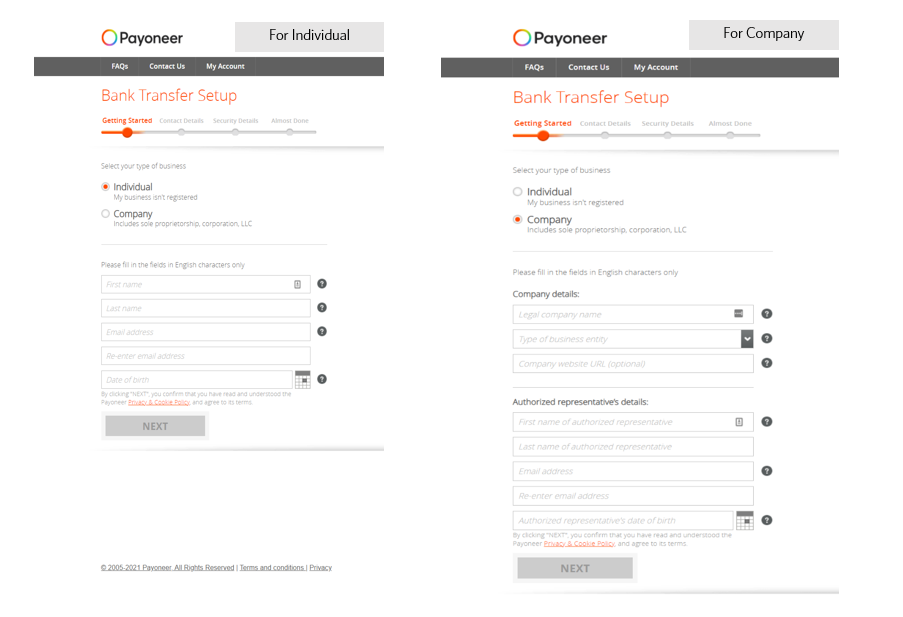
1. Insira suas informações de contato
- Selecione o tipo de negócio: Individual (para freelancers, blogueiros, etc.) ou Empresa (para negócios registrados).
- Insira seu nome e informações de contato conforme mostrado no seu documento de identidade emitido pelo governo.
- Você deve ter 18 anos ou mais para se registrar.
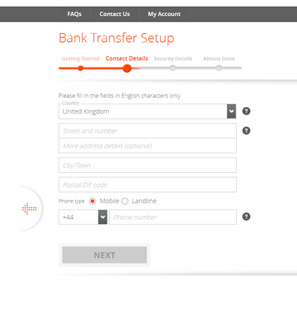
2. Insira seu endereço
- Forneça seu endereço pessoal ou endereço comercial com base na sua seleção acima.
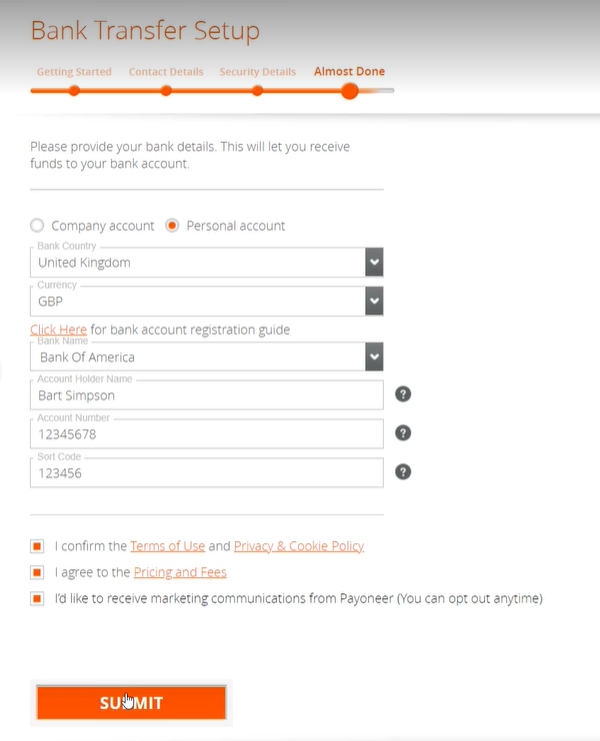
3. Insira seu método de pagamento
- Insira os detalhes da conta bancária onde você quer receber seus pagamentos da Awin.
- Selecione sua moeda preferida.
- Revise e aceite os termos, depois clique em ‘Enviar’.
Uma vez enviado, sua aplicação ao Payoneer será enviada para revisão.
Passo 3: Aguarde a aprovação do Payoneer
- O Payoneer irá revisar e validar sua solicitação. Esse processo geralmente leva algumas horas, mas pode levar até alguns dias úteis se mais informações forem necessárias.
- Você pode verificar o status da sua aplicação Payoneer em Conta > Detalhes do Pagamento na sua conta Awin.
- Você também receberá uma confirmação por e-mail do Payoneer assim que sua conta for verificada (normalmente em 1 a 2 dias úteis).
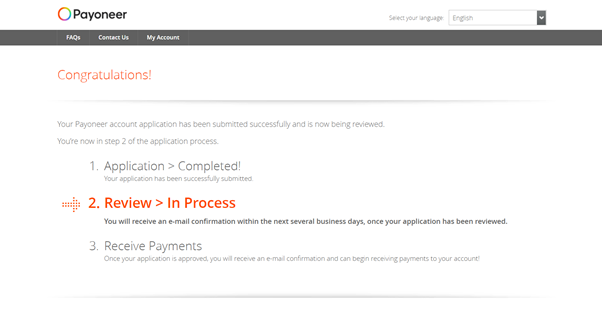
Checando o status da sua aplicação ao Payoneer no Awin
Pendente: Sua aplicação Payoneer está em revisão.

Aprovado: Sua conta está verificada e pronta para receber pagamentos.
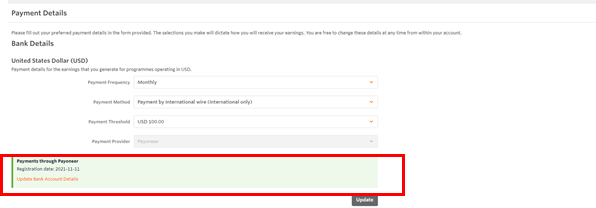
Nota: Se você receber pagamentos em várias moedas, repita Passo 2 para cada moeda. Suas informações de contato e segurança serão preenchidas automaticamente. Apenas seus dados bancários precisam ser atualizados.
Para mais informações sobre como configurar sua conta Payoneer, veja Configuração da Conta Payoneer – FAQs